U gornjem videu možete videti pojedinačne korake procesa reverznog inženjeringa – od fizičkog radnog predmeta do konačnog trodimenzionalnog CAD modela. Da bismo kreirali CAD model, prvo smo skenirali kućište daljinskog upravljača pomoću 3D skenera Peel 3. Dobijena mreža tačaka je zatim uvezena u SOLIDWORKS softversko okruženje gde smo izvršili modeliranje pomoću QUICKSURFACE dodatka.
3D skeniranje pomoću 3D skenera Peel 3
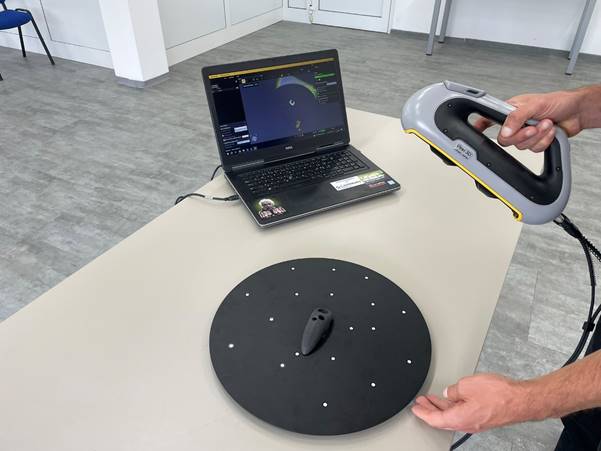
Fizički deo je skeniran pomoću Peel 3 3D skenera, koji sa visokom tačnošću (do 0,050 mm) snima sve ključne detalje i geometriju dela. Snimljeni podaci su obrađeni tokom i nakon procesa u namenskom softverskom okruženju Peel.OS. Rezultat obrade je bila čista i precizna 3D mreža (oblak tačaka) kućišta u .STL formatu.
Modeliranje u SOLIDWORKS okruženju pomoću QUICKSURFACE dodatka
Podaci u STL formatu se uvoze klikom na dugme Import u traci sa alatkama QUICKSURFACE dodatka. Deo se pravilno poravnava i orijentiše u prostoru i kreira se CAD model.
1. Površinsko modeliranje (Video između 0:05 i 0:29)
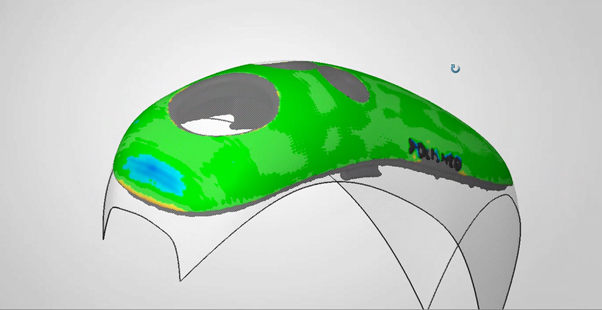
Prvo, kreiramo gornju i donju površinu koristeći funkciju Automatic Surface, koje zatim obrađujemo pomoću pomoćnih površina. Dobijene površine se podebljavaju na željenu debljinu koristeći standardnu SOLIDWORKS funkciju Thicken.
2. Izrada rupa (Video između 0:29 i 1:00)
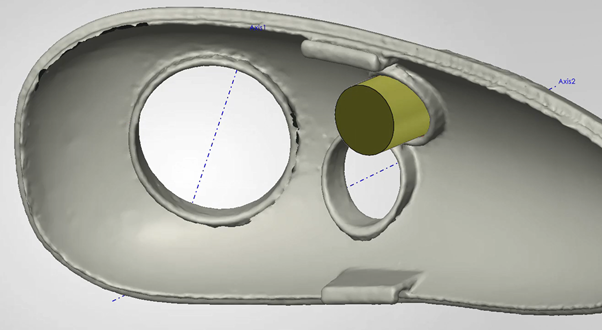
Zatim, kreiramo tri rupe. Koristimo referentne cilindre kreirane funkcijom Extract Primitives da bismo to uradili. Klikom na unutrašnju površinu rupe, QUICKSURFACE dodatak automatski prepoznaje njen obim i generiše cilindar iz kojeg dobijamo centralnu liniju i referentne ravni.
Rupe se zatim kreiraju standardnim funkcijama Extrude i Extrude Cut. Za skicu koristimo poprečni presek mapiran na izabranu ravan. Automatsko prepoznavanje geometrije (linija i krugova) na poprečnim presecima je jedna od izuzetno korisnih funkcija QUICKSURFACE dodatka.
3. Izrada kopči (Video između 1:00 i 1:43)
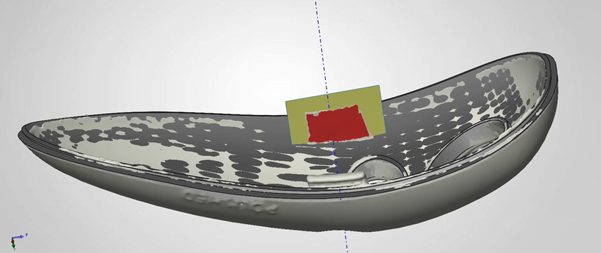
Konačno, dizajniramo još dva elementa kopči. Pomažemo sebi generisanjem referentne površine na poleđini kopče. Koristeći funkciju Extract Primitives kliknemo na željenu površinu. QUICKSURFACE je prepoznaje i kreira površinu na toj tački na koju postavljamo skicu.
Koristeći funkciju poprečnog preseka, crtamo profil brave ručno ili automatskim prepoznavanjem ivica. Zatim koristimo funkciju Extrude da produžimo profil u prostor.
4. Poređenje CAD modela sa skeniranim podacima (Video od 1:43 pa nadalje)
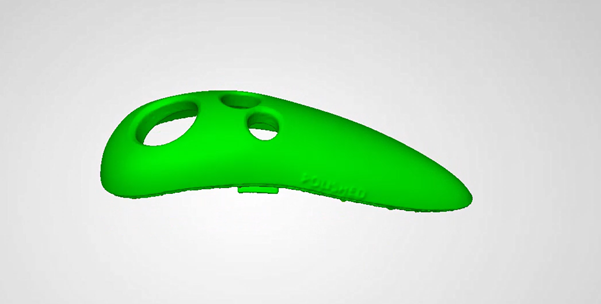
QUICKSURFACE takođe uključuje alat za analizu odstupanja (poređenje 3D skeniranja i CAD modela). Na kraju, proveravamo geometrijska odstupanja: ceo komad postaje zelen, potvrđujući da su sva odstupanja unutar propisanih tolerancija.
Zaključak
CAD model kućišta je sada uspešno završen i spreman za 3D štampanje, izradu kalupa za brizganje plastike ili druge proizvodne procese.
Dodatna oprema:
- Skener https://peel3d.ib-caddy.com/sr/peel-3/
- Softver za reverzni inženjering https://www.ib-caddy.com/hr-bih-sr-cg/quicksurface/
Želite više informacija?
Za dodatne informacije pišite nam na info@ib-caddy.com ili nas pozovite na +386 1 566 12 55.